

Nhiều doanh nghiệp Việt Nam đã cho nhân sự dùng Claude, nhưng phần lớn mới khai thác một phần rất nhỏ: hỏi đáp nhanh trên giao diện chat. Claude còn nhiều chế độ làm việc khác, từ xử lý tác vụ phức tạp nhiều bước, lưu kiến thức dùng lại nhiều lần, đến kết nối trực tiếp với công cụ nội bộ.
Bài này tổng hợp lại toàn bộ khoá học chính thức "Claude 101" của Anthropic, biên soạn theo hướng thực hành cho doanh nghiệp Việt.
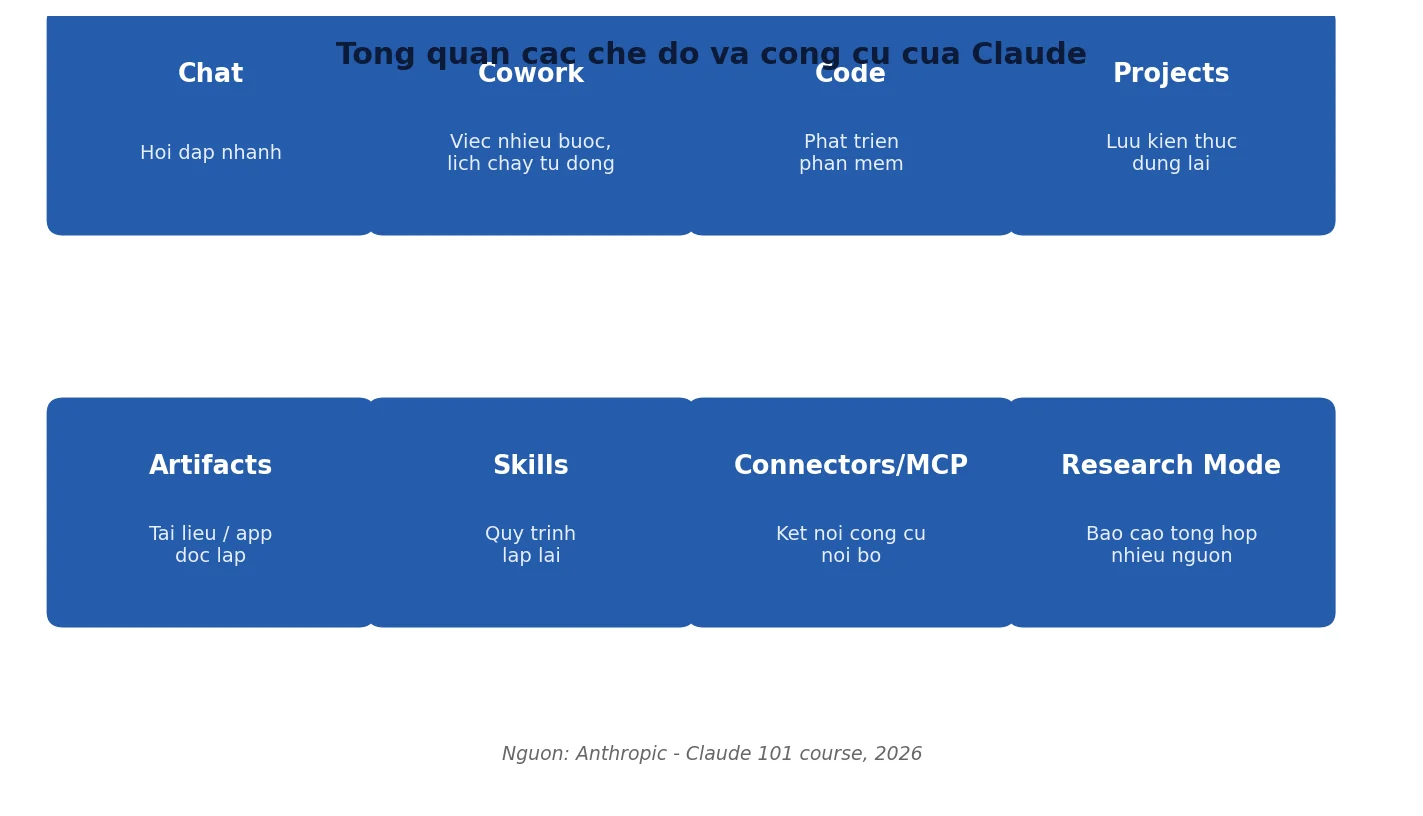
Tóm tắt nhanh: Claude không chỉ là một khung chat hỏi đáp. Ngoài kỹ năng viết prompt theo khung 3 phần, doanh nghiệp có thể khai thác Projects để lưu kiến thức dùng lại, Artifacts cho tài liệu hoặc ứng dụng độc lập, Skills cho quy trình lặp lại, Connectors/MCP để nối với công cụ nội bộ, và Cowork/Research Mode cho công việc phức tạp nhiều bước.
Claude là gì và giúp được gì cho công việc doanh nghiệp?
Claude được huấn luyện theo hướng tiếp cận gọi là Constitutional AI, giúp mô hình vận hành minh bạch và bám theo các giá trị đặt ra, với mục tiêu cốt lõi là hữu ích, an toàn và trung thực. Anthropic mô tả Claude không chỉ là chatbot trả lời câu hỏi đơn lẻ, mà giống một đối tác tư duy có thể cùng xử lý vấn đề phức tạp.
Một số đặc điểm đáng chú ý cho công việc doanh nghiệp:
- Có thể định hướng phong cách và cách hành xử theo yêu cầu.
- Ít khả năng đưa ra nội dung sai lệch.
- Dễ trao đổi để đạt kết quả mong muốn với ít công sức hơn.
- Dùng được trên web, desktop, di động, đồng bộ khi đăng nhập cùng tài khoản.
Claude làm tốt năm nhóm việc:
- Viết và tạo nội dung: bài đăng, email, báo cáo, điều chỉnh giọng văn theo yêu cầu.
- Nghiên cứu và phân tích: khai thác các hướng nghiên cứu, tổng hợp phát hiện, phân tích dữ liệu.
- Hỗ trợ lập trình: viết, sửa lỗi, giải thích code nhiều ngôn ngữ.
- Giải quyết vấn đề và suy luận: bài toán nhận thức phức tạp, tính toán, phân tích chiến lược.
- Học kiến thức mới: thích ứng theo cách học và tốc độ của người dùng.
Một điểm kỹ thuật quan trọng: Claude xử lý được cửa sổ ngữ cảnh trên 200.000 token, tương đương hơn 500 trang tài liệu, trong một cuộc trò chuyện, nên không cần tải lại tài liệu nhiều lần khi làm việc dài. Các tính năng này có ở cả gói Free, Pro, Max, Team và Enterprise, một số tính năng nâng cao chỉ mở ở gói cao hơn.
Viết prompt hiệu quả cho Claude theo khung 3 phần nào?
Nguyên tắc gốc: nói chuyện với Claude như đang trao đổi với một đồng nghiệp, tự nhiên, ngắn gọn, đúng trọng tâm. Anthropic gọi đây là khung 3 phần:
- Đặt bối cảnh (Set the Stage): bạn là ai, vai trò gì, mục tiêu công việc và thông tin nền cần biết trước khi làm.
- Nêu nhiệm vụ (Define the Task): hành động cụ thể cần Claude thực hiện, viết, phân tích, tổng hợp, so sánh, xây dựng, không hỏi chung chung.
- Quy định luật chơi (Specify Rules): giọng văn, định dạng đầu ra, độ dài mong muốn, và ví dụ mẫu nếu có.

Ví dụ, thay vì hỏi chung chung "so sánh phần mềm kế toán rời và ERP giúp tôi", hãy thử áp khung 3 phần:
"Tôi là kế toán trưởng công ty phân phối, đang đánh giá nên tiếp tục dùng phần mềm kế toán rời hay chuyển sang module kế toán trong ERP (bối cảnh). Hãy so sánh theo bốn tiêu chí: chi phí, thời gian triển khai, khả năng đồng bộ dữ liệu bán hàng - kho, mức độ phụ thuộc nhân sự IT (nhiệm vụ). Trình bày dạng bảng so sánh, sau đó nêu khuyến nghị kèm lý do, giọng văn ngắn gọn cho ban giám đốc đọc trong 5 phút (quy tắc)."
Cách hỏi thứ hai dài hơn nhưng thường chỉ cần một lần là dùng được, không phải hỏi lại nhiều vòng.
Một cách rút ngắn thao tác: thay vì mô tả lại toàn bộ nội dung bằng lời, hãy đính kèm trực tiếp tài liệu liên quan. Claude đọc được text trong PDF, DOCX, CSV, TXT, và phân tích được hình ảnh PNG, JPEG.
Bản nháp đầu tiên nên được xem là điểm khởi đầu chứ không phải câu trả lời cuối. Có thể:
- Hỏi thêm chi tiết.
- Đưa phản hồi cụ thể ("bỏ đoạn mở đầu, phần kết luận cần nêu rõ hành động tiếp theo" thay vì chỉ nói "chưa được").
- Điều chỉnh lại hướng khi Claude hiểu sai trọng tâm.
- Mở đoạn chat mới nếu cuộc trò chuyện đã đi quá xa.
Những lỗi thường gặp khi dùng Claude và cách khắc phục ra sao?
Năm tình huống hay gặp:
- Trả lời chung chung: do thiếu bối cảnh, nên bổ sung chi tiết về đối tượng, vai trò, ràng buộc.
- Câu trả lời quá dài hoặc quá ngắn: do Claude phải đoán độ dài, nên nói rõ "tóm tắt 2 đoạn" hoặc "dưới 100 từ".
- Sai định dạng: Claude hiểu đúng nội dung nhưng không đúng cách trình bày, nên đưa ví dụ mẫu hoặc mô tả cấu trúc rõ ràng.
- Thông tin nghe tự tin nhưng sai: cần chủ động kiểm tra lại số liệu quan trọng, yêu cầu Claude dẫn nguồn, hoặc bật tìm kiếm web.
- Sai giọng văn: do Claude mặc định phong cách chuyên nghiệp, hữu ích, nên mô tả rõ tông giọng mong muốn.
Với đội ngũ muốn đánh giá bài bản xem Claude có phù hợp với một quy trình cụ thể hay không, Anthropic gợi ý cách làm 4 bước:
- Gom 5-10 ví dụ công việc đang làm thường xuyên.
- Viết prompt tạo ra kết quả tương tự.
- So sánh kết quả Claude trả về với ví dụ thật (có nắm đúng thông tin chính không, giọng văn phù hợp không, thiếu gì).
- Tinh chỉnh prompt hoặc bổ sung ví dụ cho tới khi đạt yêu cầu, đồng thời xác định phần nào vẫn cần con người rà soát lại.
Ba chế độ làm việc trên Claude Desktop: Chat, Cowork và Code khác nhau ở đâu?

Chat phù hợp cho câu hỏi nhanh, brainstorm, soạn nháp, hỏi đáp lặp đi lặp lại. Trên desktop có thêm vài tiện ích: gọi nhanh Claude đè lên ứng dụng khác, chụp màn hình hoặc chia sẻ cửa sổ, đọc chính tả thay vì gõ, và kết nối công cụ cục bộ.
Cowork phù hợp cho việc phức tạp, kéo dài nhiều bước: nghiên cứu, phân tích, hoàn thiện tài liệu. Claude có thể xử lý song song nhiều phần việc trong cùng một dự án. Các tính năng chính:
- Được cấp quyền đọc một thư mục cụ thể, tự xác định phần liên quan và lưu kết quả trở lại.
- Lên lịch chạy định kỳ (báo cáo hằng ngày, tổng hợp hằng tuần).
- Kết nối trình duyệt qua Claude in Chrome để thao tác trên website.
- Cài thêm plugin (dữ liệu tài chính trực tiếp, tìm kiếm tri thức nội bộ, khung tuân thủ).
- Vận hành trong môi trường tách biệt, chỉ truy cập những thư mục được cấp quyền.
Hiện Cowork dành cho người dùng Pro, Max, Team, Enterprise, ở giai đoạn research preview.
Code phù hợp cho xây dựng phần mềm: viết, kiểm thử, chạy và triển khai code. Có thể làm việc trực tiếp trên máy (toàn quyền hệ thống file và terminal) hoặc trên môi trường đám mây kết nối với kho GitHub (phiên làm việc vẫn tiếp tục dù đã đóng ứng dụng). Ba chế độ tương tác:
- Ask: Claude đề xuất từng thay đổi, chờ duyệt.
- Code: tự áp thay đổi file, vẫn hỏi trước khi chạy lệnh terminal.
- Plan: trình bày toàn bộ hướng tiếp cận trước khi động vào bất kỳ file nào.
Projects trong Claude dùng để lưu kiến thức doanh nghiệp như thế nào?
Projects là không gian làm việc riêng, có bộ nhớ, lịch sử trò chuyện, kho kiến thức và hướng dẫn tuỳ chỉnh cho một mảng công việc cụ thể. Nên tạo Project khi có tài liệu tham chiếu dùng đi dùng lại nhiều lần, có yêu cầu nhất quán về cách Claude phản hồi, hoặc cần nhiều người trong đội cùng dùng chung một nền tảng.
Thiết lập gồm ba bước:
- Tạo Project: đặt tên, mô tả, chọn chế độ riêng tư hay chia sẻ trong tổ chức.
- Viết hướng dẫn cho Project: nêu bối cảnh, quy trình làm việc, giọng văn, các yêu cầu bắt buộc như luôn có CTA cuối bài.
- Xây kho kiến thức: tải lên tài liệu Claude cần tham chiếu như brand guideline, mẫu tài liệu, báo cáo nghiên cứu, ví dụ bài viết mong muốn, tài liệu kỹ thuật, đặt tên file rõ nghĩa để Claude dễ tìm đúng thông tin.
Khi kho kiến thức gần chạm giới hạn ngữ cảnh, Claude tự động bật cơ chế truy xuất thông tin liên quan (RAG) để tìm đúng phần cần thiết thay vì nạp toàn bộ, mở rộng dung lượng dùng được lên gấp nhiều lần mà vẫn giữ chất lượng trả lời. Với tổ chức Team/Enterprise, có thể chia quyền xem, quyền chỉnh sửa nội dung và hướng dẫn, hoặc quyền sở hữu toàn bộ Project.
Artifacts giúp gì khi cần tài liệu hoặc ứng dụng độc lập?
Artifacts là kết quả độc lập, tương tác được, hiển thị trong một cửa sổ riêng bên cạnh cuộc trò chuyện, thay vì nằm lẫn trong đoạn chat. Claude thường tự tạo Artifact khi nội dung đủ lớn và độc lập, là thứ nhiều khả năng sẽ được chỉnh sửa hoặc dùng lại, hoặc là nội dung phức tạp cần đứng riêng để tham chiếu sau này. Có thể yêu cầu trực tiếp nếu Claude chưa tự tạo.
Các dạng Artifact gồm:
- Tài liệu (báo cáo, ghi chú, kế hoạch).
- Đoạn code.
- Trang HTML (landing page, biểu mẫu, bản demo).
- Hình SVG.
- Sơ đồ Mermaid (flowchart, sơ đồ tổ chức).
- Component React (công cụ tính toán, dashboard có logic thật).
Với mỗi Artifact có thể xem, sao chép, tải về máy, hoặc chia sẻ trong tổ chức.
Skills giúp Claude thực hiện quy trình lặp lại chính xác hơn ra sao?
Skills là các gói hướng dẫn, script và tài nguyên được Claude tải lên khi cần, giúp thực hiện tốt hơn những việc chuyên biệt, lặp lại nhiều lần. Có hai loại:
- Skills do Anthropic xây: tạo file Excel, Word, PowerPoint, PDF, dùng được ngay không cần cài đặt.
- Skills tuỳ chỉnh do doanh nghiệp tự tạo: ví dụ áp brand guideline, mẫu ghi chú họp, quy trình phân tích dữ liệu riêng.
Claude tự chọn Skill phù hợp khi nhận yêu cầu, không cần chỉ định thủ công. Có thể tạo Skill riêng ngay trong hội thoại: mô tả quy trình muốn Claude thực hiện, trả lời các câu hỏi Claude đặt ra để hiểu rõ cách làm việc, tải lên tài liệu tham chiếu nếu có, rồi Claude đóng gói thành một Skill dùng lại được nhiều lần.
Khác với Project là nơi lưu kiến thức tham chiếu, Skill định nghĩa quy trình Claude thực thi. Hai thứ bổ trợ nhau: Project cung cấp "biết gì", Skill cung cấp "làm thế nào".
Connectors và MCP kết nối Claude với công cụ doanh nghiệp như thế nào?
Connectors giúp Claude không chỉ là trợ lý trả lời câu hỏi mà trở thành cộng sự có thể truy cập đúng những dữ liệu và công cụ doanh nghiệp đang dùng hằng ngày, vừa đọc (tìm tài liệu, truy xuất dữ liệu, phân tích) vừa hành động (tạo nội dung, cập nhật bản ghi, thực thi tác vụ trên ứng dụng đã kết nối).
MCP (Model Context Protocol) là chuẩn giao tiếp phía sau các Connectors, tương tự khái niệm "USB-C cho AI": một giao diện chung để Claude kết nối nhất quán với nhiều ứng dụng khác nhau. Có hai nhóm: connector chạy trên nền cloud (quản lý công việc, tài liệu, giao tiếp nội bộ) và tiện ích mở rộng chạy cục bộ qua ứng dụng desktop (truy cập file máy tính, điều khiển trình duyệt).

Một số cách dùng thực tế cho doanh nghiệp:
- Quản lý công việc: liệt kê việc ưu tiên trong tuần, tạo task mới.
- Giao tiếp: tìm lại luồng trao đổi về một hợp đồng, soạn nháp trả lời.
- Tài liệu: tìm hướng dẫn nội bộ, tóm tắt ghi chú họp.
- Vận hành/kinh doanh: các công cụ khác đã kết nối, đây cũng là nền tảng để nhiều đơn vị bắt đầu giao những công việc văn phòng cho AI agent xử lý thay một phần việc lặp lại.
Về an toàn:
- Quyền truy cập chỉ giới hạn đúng phạm vi cần thiết, có thể bật tắt từng quyền theo từng ứng dụng.
- Claude chỉ thấy đúng phần dữ liệu mà tài khoản đang đăng nhập được phép xem, không có nghĩa là kết nối email công việc thì thấy được hộp thư của cấp trên.
- Có thể ngắt kết nối bất cứ lúc nào từ phần cài đặt.
Enterprise Search và Research Mode khác Chat thông thường ở điểm nào?
Enterprise Search là một mục riêng dạng "Hỏi {Tên tổ chức}" trong thanh bên, chuyên để tìm và tổng hợp kiến thức nằm rải rác trong các công cụ và dữ liệu nội bộ, dùng bộ hướng dẫn tuỳ chỉnh riêng cho việc tra cứu, khác với một cuộc chat thông thường có kết nối connector. Kết quả chỉ hiển thị đúng phần người dùng vốn đã có quyền truy cập trong công cụ gốc, không mở rộng quyền vượt ra ngoài phạm vi đó.
Research Mode cho phép Claude hoạt động như một người điều tra có hệ thống: thay vì một lượt tìm kiếm đơn lẻ, Claude thực hiện nhiều lượt tìm kiếm nối tiếp, khai thác nhiều góc độ, tự động bật chế độ suy luận mở rộng để lên kế hoạch trước khi thu thập thông tin. Phần lớn báo cáo hoàn thành trong 5-15 phút, một số chủ đề phức tạp có thể mất tới 45 phút. Quy trình gồm bốn bước:
- Lên kế hoạch điều tra.
- Tìm kiếm nhiều vòng nối tiếp nhau.
- Tổng hợp từ web và các tích hợp đã kết nối (email, lịch, tài liệu).
- Dẫn nguồn cho từng luận điểm để dễ kiểm chứng lại.
Nên chọn công cụ theo nhu cầu:
- Research: khi cần báo cáo tổng hợp từ nhiều nguồn, phân tích so sánh chuyên sâu.
- Web Search: khi chỉ cần một dữ kiện nhanh, ưu tiên tốc độ.
- Extended Thinking: khi cần suy luận sâu trên một bài toán không cần dữ liệu bên ngoài (tính toán, gỡ lỗi logic).
Prompt hiệu quả cho Research nên nêu rõ mục tiêu cụ thể, cấu trúc mong muốn, và các ràng buộc như ngân sách, thời gian, phạm vi địa lý.
Doanh nghiệp nên bắt đầu ứng dụng Claude từ vai trò nào trước?
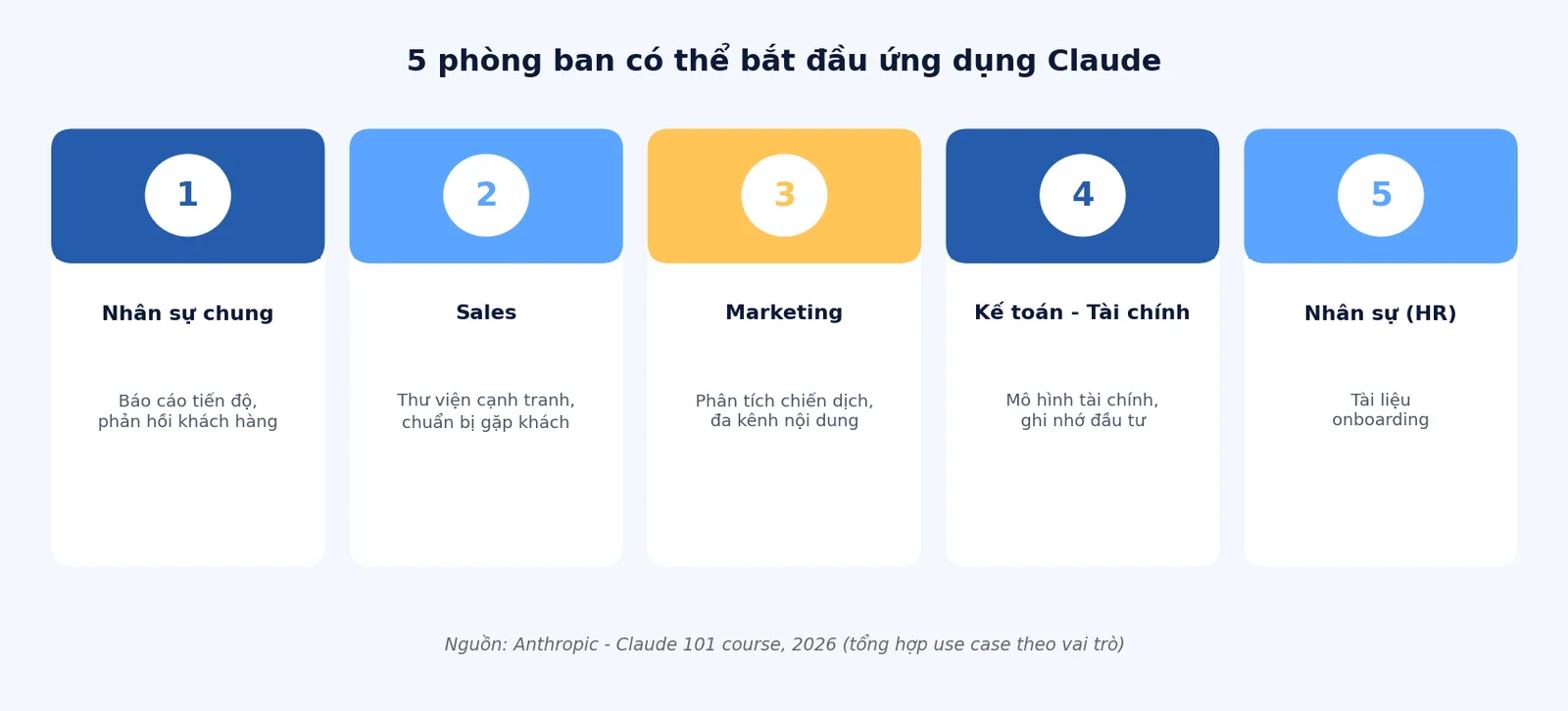
Mỗi phòng ban có thể khai thác Claude theo cách khác nhau:
- Nhân sự phụ trách chung: tạo báo cáo tiến độ, phân tích phản hồi khách hàng, đóng gói brand guideline thành một Skill dùng chung.
- Đội sales: xây thư viện thông tin cạnh tranh, chuẩn bị trước khi gặp khách, tổng hợp báo cáo từ dữ liệu pipeline, tương tự cách nhiều nơi đang để AI hỗ trợ đội sales follow-up khách hàng.
- Đội marketing: phân tích hiệu quả chiến dịch, chuyển đổi cùng một nội dung sang nhiều kênh.
- Kế toán - tài chính: xây mô hình tài chính, soạn bản ghi nhớ đầu tư, hiểu và mở rộng một file Excel kế thừa từ người cũ.
- Nhân sự (HR): soạn tài liệu hướng dẫn onboarding nhân viên mới.
Điểm chung: nên bắt đầu từ một việc cụ thể, có thể đo được kết quả trước khi mở rộng, thay vì kỳ vọng AI thay thế toàn bộ quy trình ngay từ đầu, tương tự cách nhiều doanh nghiệp đã ứng dụng AI cho chăm sóc khách hàng hiệu quả hơn khi thử nghiệm trên một luồng nhỏ trước.
Ngoài Claude.ai, những công cụ mở rộng nào của Claude đáng chú ý?
- Claude Code: công cụ lập trình dạng agent, hoạt động ngay trong terminal, IDE, trình duyệt hoặc Slack, hiểu được codebase và có thể thực hiện cả luồng phát triển phần mềm bằng ngôn ngữ tự nhiên, phù hợp đội kỹ thuật muốn tự động hoá việc sửa lỗi, viết release note, gỡ xung đột merge.
- Claude trong Slack: đưa Claude vào thẳng kênh chat, hữu ích cho việc soạn nháp trả lời, tóm tắt luồng trao đổi dài, chuẩn bị trước cuộc họp, hoặc hỗ trợ nhân sự mới nắm bắt lịch sử dự án qua lịch sử kênh.
- Claude cho Excel: thanh công cụ ngay trong Microsoft Excel, đọc, phân tích, chỉnh sửa và tạo bảng tính qua hội thoại, phù hợp khi cần hiểu công thức trong file nhiều tab, cập nhật giả định trong mô hình mà vẫn giữ đúng liên kết công thức, hoặc gỡ lỗi các lỗi công thức thường gặp.
- Claude cho Chrome: trợ lý duyệt web, giữ ngữ cảnh khi chuyển qua lại giữa các tab, hỗ trợ tóm tắt bài viết, soạn email, điền biểu mẫu lặp lại. Hiện ở giai đoạn research preview, khuyến nghị dùng cho việc rủi ro thấp trên các trang tin cậy, luôn hỏi xác nhận trước hành động rủi ro cao như thanh toán hay chia sẻ dữ liệu cá nhân, chỉ dành cho người dùng gói Max.
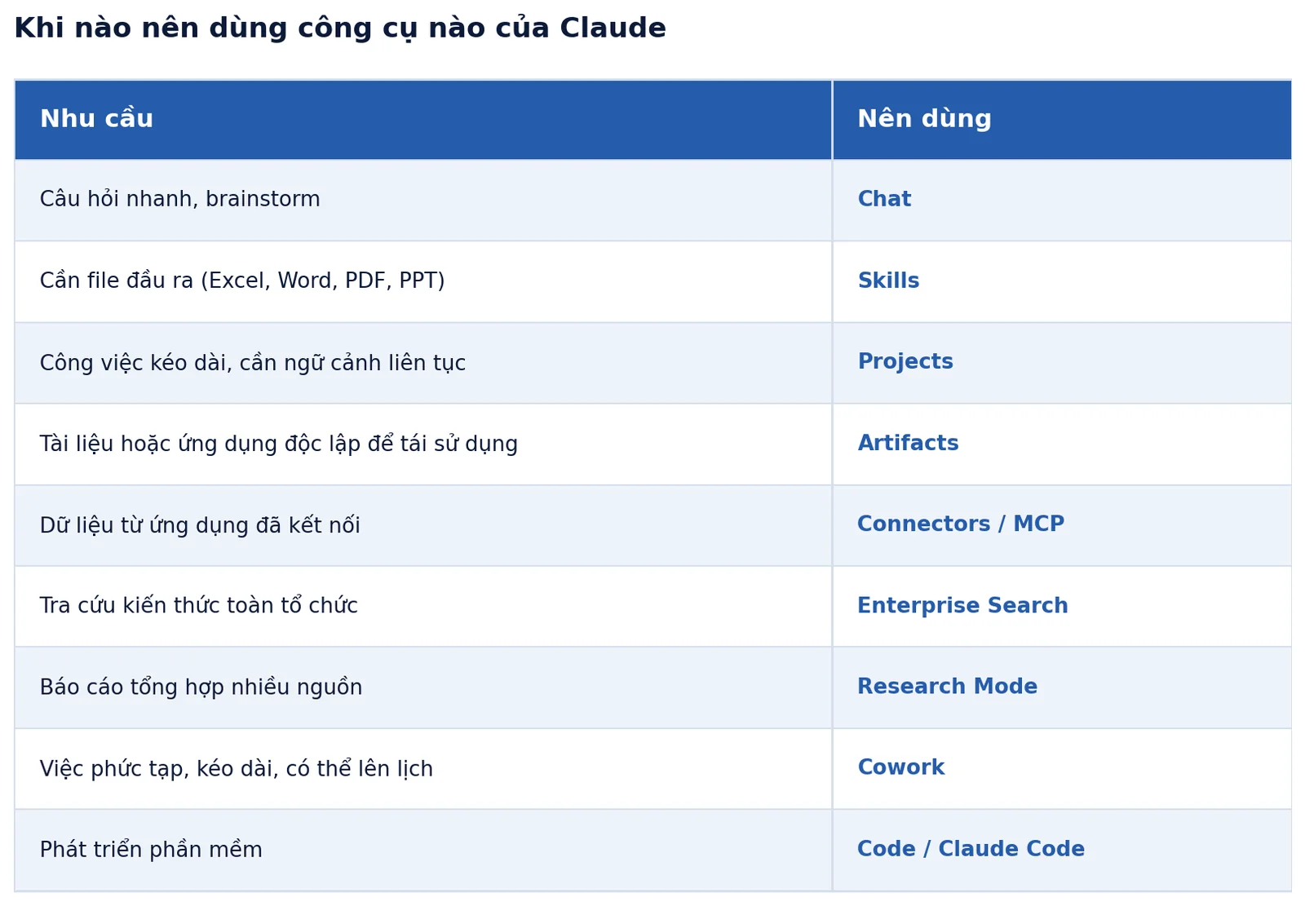
Khi nào nên dùng công cụ nào của Claude? Bảng tra nhanh
Ba dấu hiệu nên chủ động kiểm tra lại thay vì tin ngay:
- Claude đưa số liệu, tên riêng hoặc thông tin chuyên sâu một cách tự tin, nên đối chiếu lại nguồn.
- Câu trả lời đầu tiên chưa đúng ý, nên hỏi tiếp thay vì bỏ cuộc, trừ khi hướng đi lệch quá xa.
- Một quy trình phải lặp lại nhiều lần cho cùng một việc, đó là dấu hiệu nên đóng gói thành Project hoặc Skill thay vì mô tả lại từ đầu mỗi lần.
Đây là tình huống minh hoạ, không phải số liệu khách hàng thật: một đội vận hành từng chỉ dùng Claude ở mức Chat cho mọi việc, kể cả những báo cáo lặp lại hằng tuần phải mô tả lại quy trình từ đầu mỗi lần. Sau khi chuyển phần báo cáo định kỳ sang Cowork có lịch chạy tự động, và đóng gói mẫu prompt chung thành một Skill nội bộ, thời gian chuẩn bị báo cáo hằng tuần giảm rõ rệt, đồng thời cả đội thao tác nhất quán hơn.
Nếu doanh nghiệp bạn muốn được hướng dẫn áp dụng Claude bài bản theo từng phòng ban, thay vì mỗi người tự mò mẫm ở mức Chat cơ bản, Smartcore có thể cùng bạn xây lộ trình phù hợp và thử nghiệm trên một quy trình cụ thể trước khi mở rộng. Đăng ký trao đổi tại https://smtc.vn.